Знакомство с понятием “процент” происходит на уроке математики в пятом классе. В дальнейшем проценты сопровождают человека на протяжении всей жизни, даже если профессиональная деятельность человека далека от математики и не включает в себя работу с числами. Индексация зарплаты и пособий, расчёт налогов, ставок по депозитам и кредитам, изменение цен на товары и услуги, выгода от предложенной скидки в магазине — всё это примеры из повседневной жизни, в которых понимание и умение считать проценты помогает лучше понимать происходящее и принимать правильные решения. Однако на практике я часто сталкиваюсь с ситуациями, когда обращение с процентами вызывает у людей сложности. Поэтому предлагаю разобраться с типичными задачами при вычислении процентов и использовать для этого электронную таблицу LibreOffice Calc.
Разговор о вычислении процентов следует начать с краткой теоретической части.
Слово “процент” происходит от латинского “per centum”, что означает “на сто” и отражает смысл процента. Процент – это сотая доля числа, принимаемого за целое, обозначаемая знаком %.
Благодаря удобству и универсальности проценты стали инструментом, который используется во всех областях, для выражения доли одного значения относительно другого в виде сотых частей.
Формула для вычисления процента проста и знакома всем:
Процент = (Часть ÷ Целое) × 100
В электронных таблицах LibreOffice Calc и Microsoft Excel, отсутствуют специальные формулы для работы с процентами, но зная приведённую выше формулу, вычисления не составят труда.
Процент части от целого
Процент части от целого – определение доли, которую занимает часть от целого, выраженная в процентах. Что соответствует самому понятию “процент”.
Формула вычисления процента от числа уже знакома - это формула процента:
Процент = (Часть ÷ Целое) × 100
Типичный пример: на выполнение ремонта вы выделили определённый бюджет. В процессе ремонта вы потратили часть выделенного бюджета, но ремонт ещё не закончен. Зная величину выделенного бюджета и его потраченную часть, вы можете посчитать процент израсходованного бюджета.
Если в электронной таблице LibreOffice Calc Целое находится в ячейке A3, Часть находится в ячейке B3, то записать формулу можно так:
=(B3 / A3) * 100

В этом и последующих примерах формул, можно обойтись без скобок, тем не менее, я использую их для логического разделения выполняемых математических действий.
Процент от числа
Процент от числа - это часть целого числа, выраженная в долях от 100.
Формула:
Часть = (Целое × Процент) ÷ 100
Типичный пример: вы решили воспользоваться услугами посредника для реализации собственного товара или услуги. Вы знаете конечную стоимость товара или услуги, которую заплатит потребитель, договорились о проценте вознаграждения от конечной стоимости с посредником. Теперь вам требуется вычислить сумму вознаграждения, которую следует отдать посреднику после реализации товара или услуги.
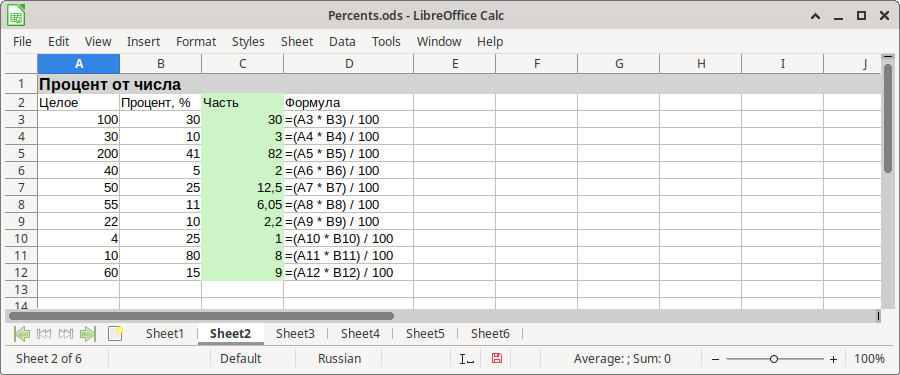
Если в электронной таблице LibreOffice Calc Целое находится в ячейке A3, Процент находится в ячейке B3, то записать формулу можно так:
=(A3 * B3) / 100
Число, уменьшенное на процент
В отличие от предыдущих задач, решение этой задачи требует выполнения дополнительных действий. При чём саму задачу можно решить двумя способами:
- Найти процент от числа и вычесть его из числа;
- Посчитать оставшийся процент и найти оставшийся процент от числа.
Следует рассмотреть пошаговый алгоритм вычисления для каждого способа.
Способ 1
- Найти, сколько составляет процент от числа:
Процент от числа = (Число × Процент) ÷ 100. - Вычесть полученное значение из исходного числа:
Результат = Число − Процент от числа.
Способ 2
- Определить, сколько процентов остаётся после уменьшения:
Оставшийся процент = 100% − Процент уменьшения. - Умножить исходное число на оставшийся процент (в долях):
Результат = Число × (Оставшийся процент ÷ 100).
Работая с электронной таблицей LibreOffice Calc, удобнее использовать следующие формулы:
Результат = Число - (Число × Процент ÷ 100)
Результат = Число × (100 - Процент) ÷ 100
Типичный пример: здесь следует вернуться к предыдущему примеру с оплатой услуг посредника. Только теперь вы рассчитываете сумму, которая остаётся у вас после выплаты вознаграждения посреднику.
Ещё один пример, с которым сталкивается каждый, получающий заработную плату – удержание с заработной платы подоходного налога. Сумма, которую получает работник “на руки” - заработная плата, уменьшенная на величину подоходного налога (13%).
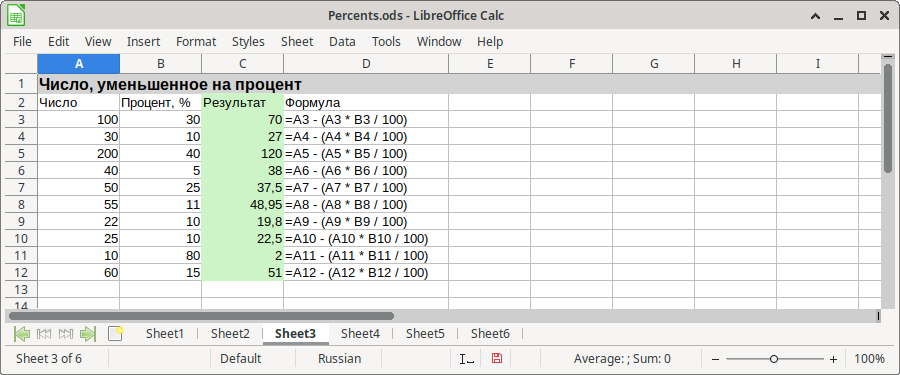
Если в электронной таблице LibreOffice Calc Число находится в ячейке A3, Процент находится в ячейке B3, то записать формулу можно так:
=A3 - (A3 * B3 / 100)
Число, увеличенное на процент
Решение этой задачи похоже на нахождение числа, уменьшенного на процент, только процент не вычитается, а прибавляется к числу. Её так же можно решить двумя способами, но я предлагаю остановиться на одном, аналогичном первому способу, рассмотренному в предыдущем примере - найти процент от числа и прибавить его к числу.
Пошаговый алгоритм:
- Найти, сколько составляет процент от числа:
Процент от числа = (Число × Процент) ÷ 100; - Прибавить полученное значение к исходному числу:
Результат = Число + Процент от числа.
Работая с электронной таблицей LibreOffice Calc, удобнее использовать следующие формулы:
Результат = Число + (Число × Процент ÷ 100)
Результат = Число × (100 + Процент) ÷ 100
Типичный пример: ваш работодатель обещает в следующем месяце выплатить премию, составляющую 20% от заработной платы. Так вы можете рассчитать, сколько денег получите в следующем месяце и лучше спланировать свои будущие расходы.
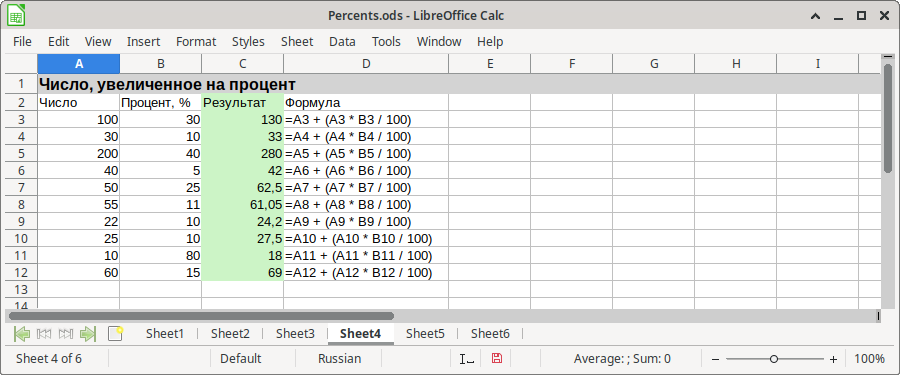
Если в электронной таблице LibreOffice Calc Число находится в ячейке A3, Процент находится в ячейке B3, то записать формулу можно так:
=A3 + (A3 * B3 / 100)
Процентное изменение между двумя числами
Процентное изменение между двумя числами показывает, насколько одно число увеличилось или уменьшилось относительно другого в процентном выражении. Процентное изменение помогает понять относительную величину изменения, а не просто абсолютную разницу.
Формула:
Процентное изменение = ((Новое число - Старое число) ÷ Старое число) × 100
Результат может быть как положительным, так и отрицательным: если результат положительный — это процент увеличения, если результат отрицательный — это процент уменьшения.
Типичный пример: вы покупаете один и тот же товар каждый месяц, в одном и том же магазине. Если текущая цена товара изменилась относительно цены, по которой была сделана предыдущая покупка, таким способом вы можете определить процентное изменение цены, сопоставив её, например, с заявленным уровнем инфляции.
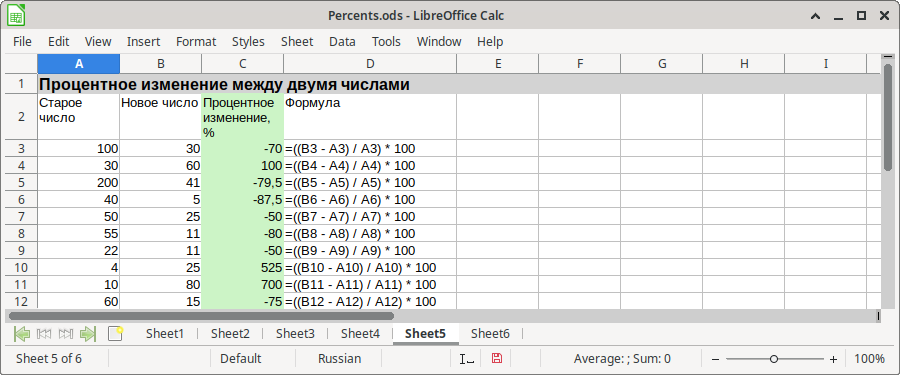
Если в электронной таблице LibreOffice Calc Старое число находится в ячейке A3, Новое число находится в ячейке B3, то записать формулу можно так:
=((B3 - A3) / A3) * 100
Обратный процент
“Обратный процент” — это неформальный термин, который чаще всего используют для обозначения нахождение исходного числа, зная его процентную часть и процент, который составляет эта часть.
Формула:
Исходное число = (Часть ÷ Процент) × 100
Здесь:
Часть — известное значение, которое составляет определённый процент;Процент — процентная доля, которую составляет Часть от целого.
Вычисление обратного процента помогает в тех случаях, когда требуется “вернуться назад” к исходному значению.
Типичный пример: в магазине вы принимаете решение о покупке товара. На ценнике указана конечная цена, а продавец товара сообщает о том, что эта цена составляет определённый процент от начальной цены. Используя формулу обратного процента, вы можете посчитать, сколько стоил товар изначально, то есть его полную начальную цену без скидки.
Если в электронной таблице LibreOffice Calc Часть находится в ячейке A3, Процент находится в ячейке B3, то записать формулу можно так:
=(A3 / B3) * 100
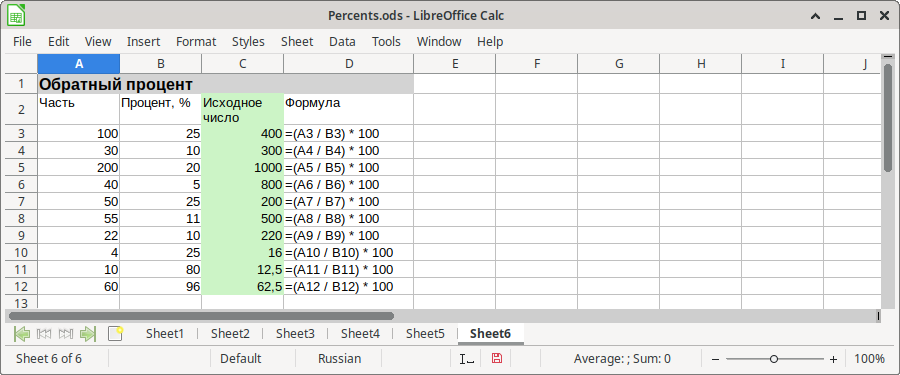
Пример использования обратного процента при определении стоимости услуг, оказываемых самозанятым
Отдельно хочу рассмотреть частный случай вычисления обратного процента. Этот пример стал для меня главным мотивом для написания и публикации этой статьи.
Самозанятый оказывает услуги физическим и юридическим лицам. За каждую оказанную услугу самозанятый хочет получить доход в виде фиксированной суммы, например, 12000 рублей. При работе с физическими лицами самозанятый платит налог на профессиональный доход по ставке 4%, при работе с юридическими лицами ставка налога составляет 6% (ставки, действующие на момент публикации статьи).
Какую стоимость своих услуг должен назвать клиенту самозанятый, чтобы после оплаты налога на профессиональный доход у него “на руках” осталась желаемая сумма?
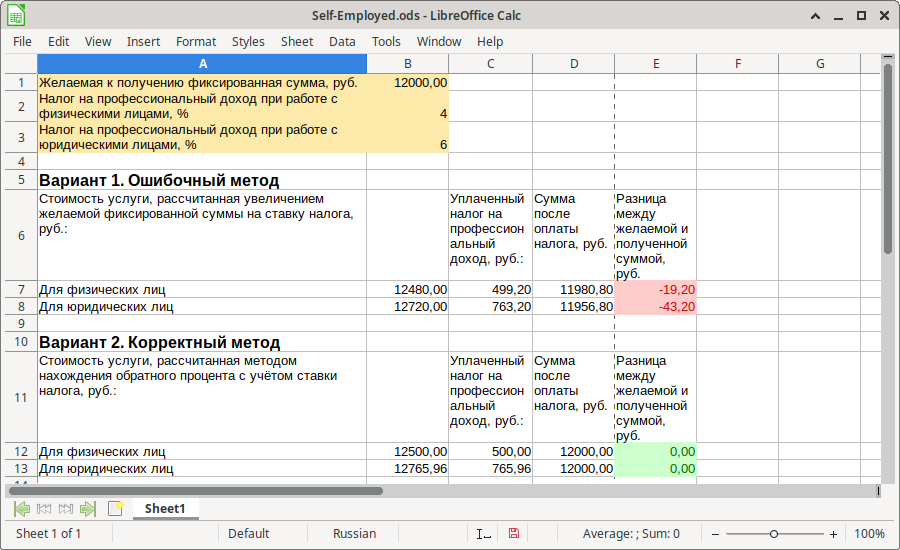
Первое решение, которое сразу приходит в голову – увеличить желаемую фиксированную сумму дохода на процент ставки налога. Однако, какая сумма останется в этом случае “на руках” самозанятого после оплаты налога на профессиональный доход?
Для упрощения ограничусь одним вариантом и приведу расчёт для ставки налога 4%.
Стоимость услуги самозанятого, увеличенная на ставку налога:
12000 + (12000 ÷ 100 × 4) = 12480 рублей.

Сумма, оставшаяся после уплаты налога:
12480 - (12480 ÷ 100 × 4) = 11980,80 рублей.

Разница между ожидаемым и фактическим доходом:
12000 - 11980,80 = -19,20 рублей.
Как видно, фактический доход оказался ниже ожидаемого. Значит прибегнуть к первому пришедшему на ум решению, было ошибкой, а для расчётов следует использовать другой способ.
На практике я встречал людей, которые использовали в подобных ситуациях метод подбора, однако такой способ так же не стоит рассматривать в качестве рабочего.
Здесь следует рассуждать иначе. Желаемая сумма “на руках” самозанятого – это остаток от полученной оплаты за оказанную услугу после вычета соответствующего процента на профессиональный доход. Она составляет 96% (100% - 4%) или 94% (100% - 96%), в зависимости от того, кому эта услуга была оказана. Обращаясь к формуле обратного процента, можно увидеть, что теперь в ней известна и Часть, и Процент, а значит не составляет труда вычислить Исходное число.
Именно Исходное число будет той стоимостью услуги, которую самозанятому следует озвучить клиенту.
Для проверки корректности расчёта, предлагаю обратиться к результату, полученному в электронной таблице LibreOffice Calc.
Если вы нашли эту статью в поисках ответа на вопрос, связанный с расчётом процентов, буду рад, если она помогла вам.
И, конечно, для упрощения вычислений всегда следует использовать подходящие инструменты, среди которых я рекомендую электронные таблицы LibreOffice Calc.